你的設定檔,
值得一份回得去的備份
Configgy 是常駐選單列的 macOS app:把 Zen Browser、Claude Code、以及任何你指定的資料夾,存成帶日期的 zip 快照放進你的雲端資料夾——可預覽、可回滾、換機器一鍵還原。密碼與私鑰一概不碰。
← 撥一下看淺色模式
Configgy 是常駐選單列的 macOS app:把 Zen Browser、Claude Code、以及任何你指定的資料夾,存成帶日期的 zip 快照放進你的雲端資料夾——可預覽、可回滾、換機器一鍵還原。密碼與私鑰一概不碰。
Configgy 只有一個模型:把一組路徑存成帶日期的 zip、留著歷史、還原前先給你看 diff。Zen、Claude Code、你自己加的資料夾,走的都是同一條路。
預設只開 Claude Code。Zen 和其他都是「建議」,你點加入才開始版本化——這台沒裝 Zen 也照常跑。
快照落在 Dropbox / iCloud / Google 雲端硬碟 / 自選資料夾 的 …/Configgy/;留 10 份、去重,檔名帶主機名,兩台 Mac 不會打架。
還原前先列出哪些檔案會變、覆寫前把舊檔備起來。挑舊快照就是回滾;Zen 的 zip 內嵌 restore.sh,裸機也還原得回來。
不碰機密:密碼、cookie、瀏覽紀錄、SSH 私鑰、含 token 的 gh hosts.yml 一律不複製——那些該靠你的 Mozilla 帳號和鑰匙圈回來。探索也只建議「本身沒有雲端同步」的設定。
那些弄丟很痛、又不適合整包丟雲端同步的東西,剛好就是這個 app 的守備範圍。
關閉 Zen 時自動打包 profile;也能只還原選定的 workspace。要它現在備份,會再問一次才關瀏覽器。
快照 ~/.claude 與 ~/.agents/skills;還原時連 plugins 一起重裝,新機器接得回原本的手感。
掃出這台 Mac 上沒有雲端同步的設定:shell、git、~/.ssh/config、Zed、VS Code、終端機、Karabiner、Hammerspoon…點加入就收編。
還原先看 diff;每個目標都有歷史可挑。開啟時掃一遍備份資料夾,另一台 Mac 備過的目標會自己回到清單上。
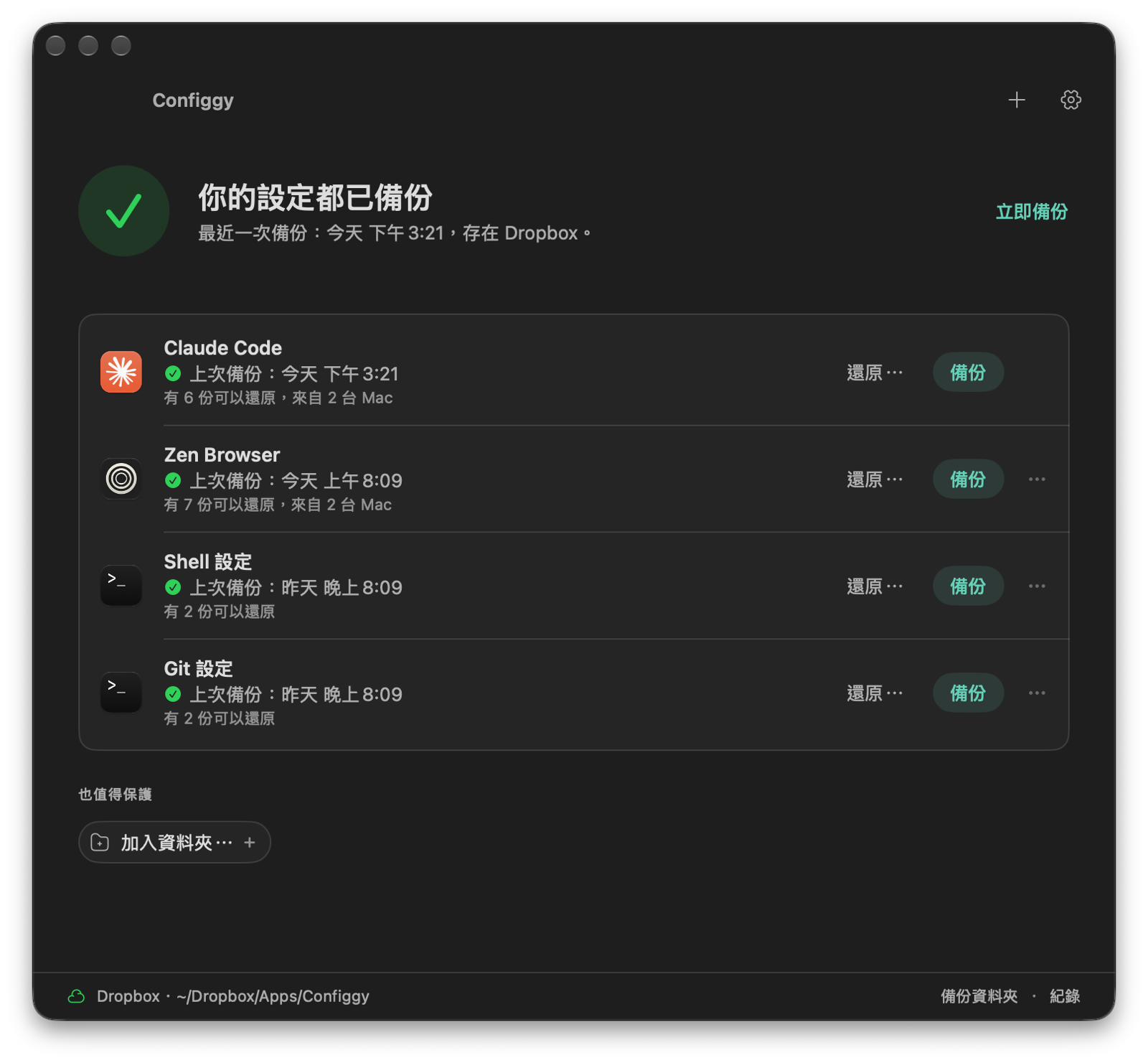
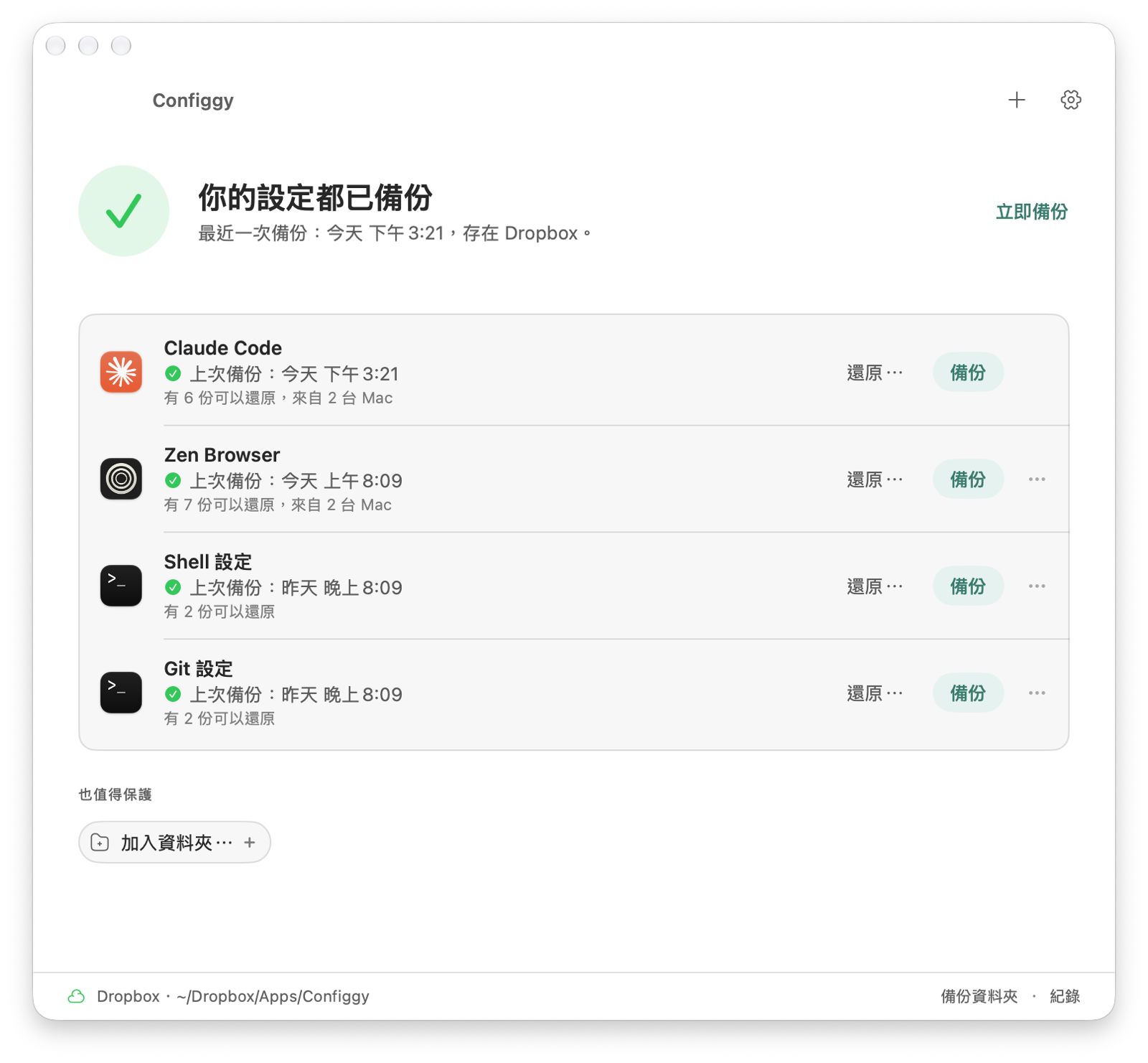
打開就有一句話告訴你設定有沒有備份好、要不要做什麼;每個項目寫出上次備份時間。支援六種語言,淺色深色都清楚。
Configgy backup、list、restore、target-add…全部跑得動,排程或遠端都行。
一眼看出安不安全 — 最上面一句話告訴你設定有沒有備份好、要不要做什麼;每個項目寫出上次什麼時候備份、有幾份可以還原。
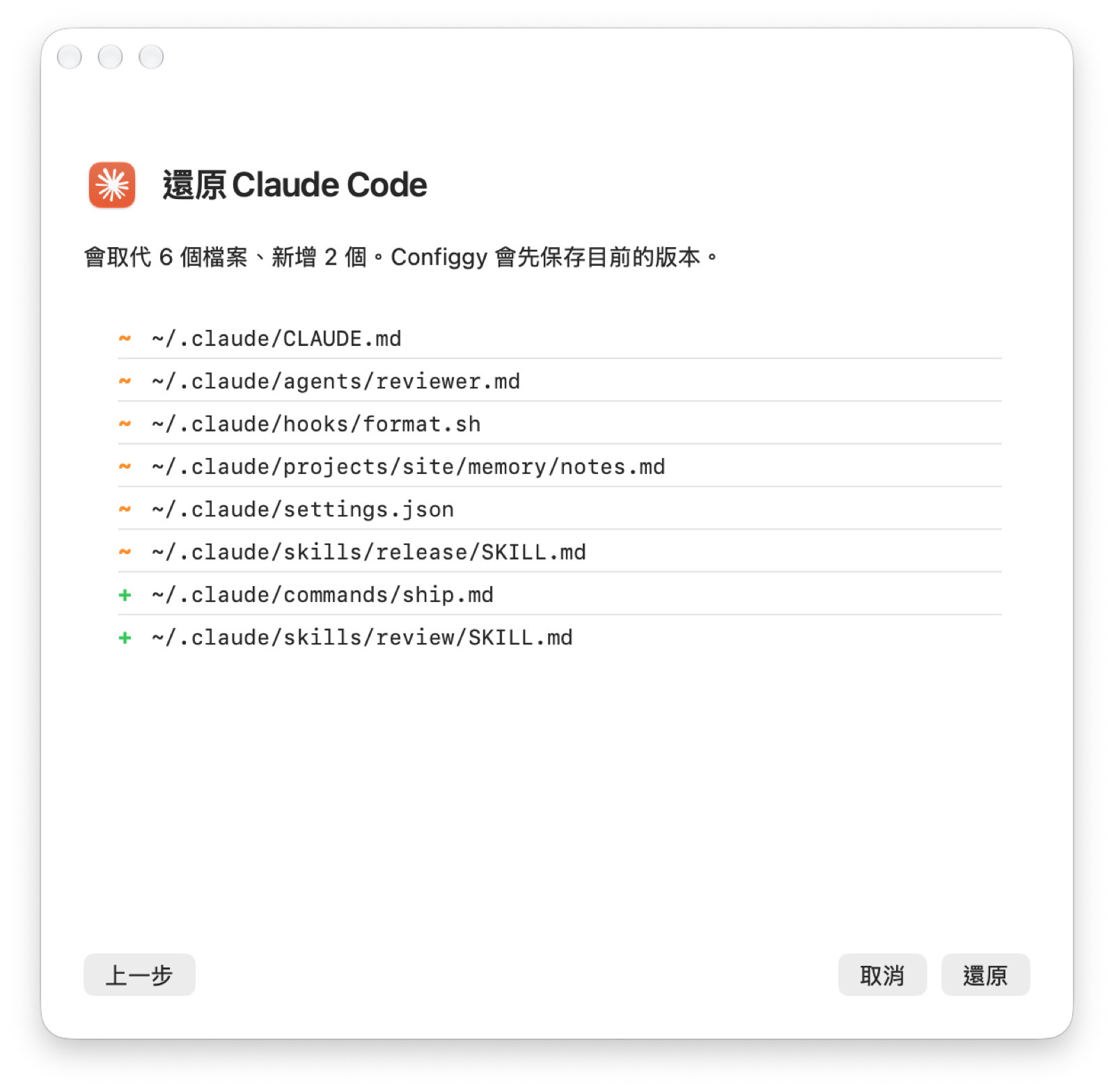
還原前先看清楚 — 列出每個會被取代或新增的檔案,目前的版本會先另存一份,確認後才寫入。
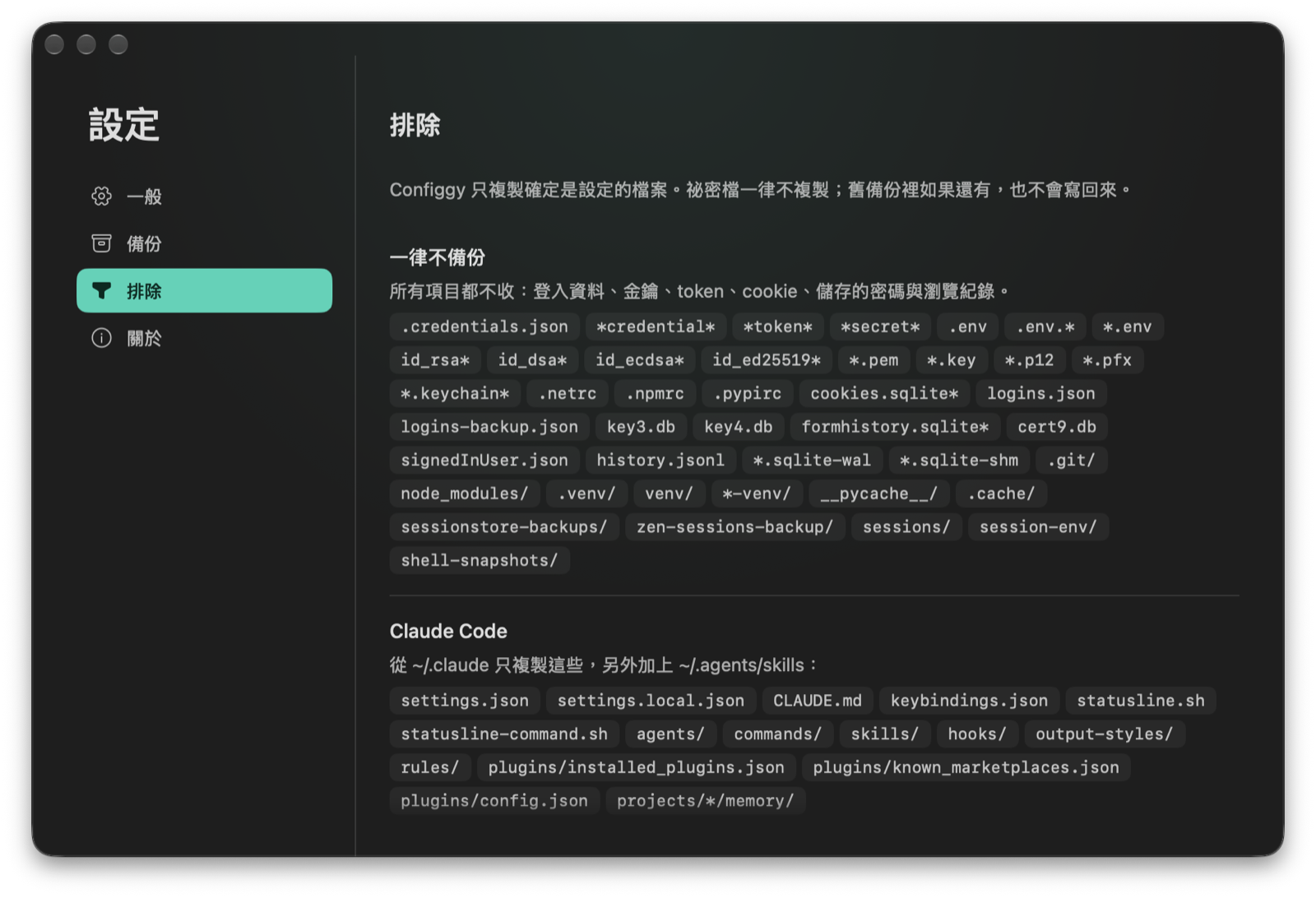
收什麼、不收什麼 — 設定裡列出一律不備份的祕密檔,以及每個項目實際複製的檔案,一目了然。
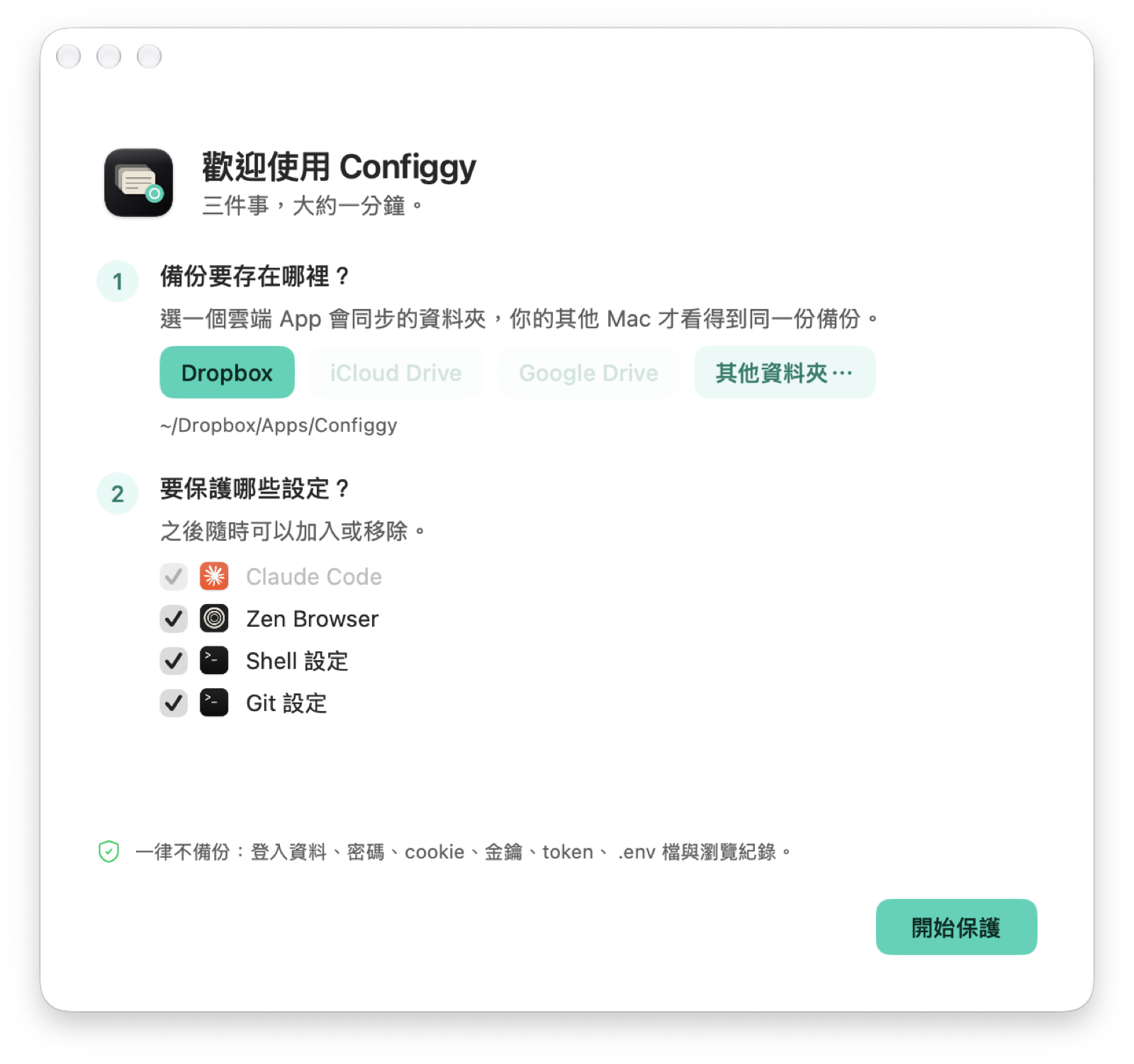
第一次使用 — 選好備份資料夾、勾選要保護的設定,一分鐘內開始。
跟著四個步驟做,大約一分鐘。第三步會用到「終端機」,不用怕,複製貼上就好。
xattr -dr com.apple.quarantine /Applications/Configgy.app && open /Applications/Configgy.app
蛤?這是在幹嘛?Configgy 是免費的自簽 app,沒有經過 Apple 公證。我也不是靠開發 App 維生,純粹是做自己覺得好用、好看的小東西,繳不起 Apple 每年的開發者規費⋯⋯所以 macOS 會擋下第一次開啟。這行指令只是拿掉下載時被加上的「隔離」標記,再幫你打開 Configgy,不會改動其他東西,只需要做一次。
完整磁碟取用權限:Configgy 要讀受保護的設定資料夾、寫進 Dropbox 之類的雲端資料夾,這兩件事 macOS 都擋。偏偏系統不會自己跳出請求,所以請到「系統設定 → 隱私權與安全性 → 完整磁碟取用權限」把 Configgy 打開(app 首次啟動也會引導你)。沒授權它就碰不到備份資料夾。
一律不備份:登入資料、密碼、cookie、金鑰、token、.env 檔、瀏覽紀錄與工作階段。舊備份裡如果還有,Configgy 會找出來讓你清除,還原時也不會寫回去。
有裝 Homebrew 的話,一行就裝好,隔離標記也會一起處理,之後用 brew upgrade 更新。
brew install --cask rocavence/tap/configgy
一開始它叫 Zennly,只會做一件事:Zen 一關就把 profile 壓成 zip 丟 Dropbox。後來 Claude Code 的設定也想備份,才發現需要的不是第二個 app,而是一個模型——一組路徑、版本化的 zip、有歷史、有 diff、還原是加上去而不是蓋掉。
Configgy 很小、開源、免費,是自己要用才寫的工具。整個專案是用 Claude Code 邊聊邊長出來的,介面靠著看截圖一輪輪調。如果它幫你在換機器那天少痛一點,那就值得了。
 @rocavence作者 · GitHub